Domain office-systeme.de kaufen?
Wir ziehen mit dem Projekt
office-systeme.de um.
Sind Sie am Kauf der Domain
office-systeme.de interessiert?
domain@kv-gmbh.de · 0541-91531010
Domain office-systeme.de kaufen?
Wie entferne ich den Desktop-Ordner vom Desktop?
Um den Desktop-Ordner vom Desktop zu entfernen, klicken Sie mit der rechten Maustaste auf den Desktop und wählen Sie "Anpassen" aus dem Kontextmenü. Klicken Sie dann auf "Desktopsymboleinstellungen" und deaktivieren Sie das Kontrollkästchen neben "Desktop". Bestätigen Sie die Änderungen und der Desktop-Ordner wird nicht mehr auf dem Desktop angezeigt. **
Wie bekomme ich Office auf den Desktop?
Um Office auf deinen Desktop zu bekommen, musst du zuerst die Office-Software auf deinem Computer installieren. Dafür kannst du entweder die Office-Website besuchen und die Software herunterladen oder sie von einer Installations-CD installieren. Nach der Installation kannst du Verknüpfungen zu den Office-Programmen auf deinem Desktop erstellen, indem du mit der rechten Maustaste auf das Programm klickst und "Verknüpfung erstellen" auswählst. Alternativ kannst du auch die Office-Programme im Startmenü suchen und per Drag & Drop auf deinen Desktop ziehen. Sobald die Verknüpfungen erstellt sind, kannst du einfach auf sie klicken, um die Office-Programme zu öffnen. **

Ähnliche Suchbegriffe für Desktop-Sicherung-Kensington-Desktop
Top-Angebote
Produkte zum Begriff Desktop-Sicherung-Kensington-Desktop:
-
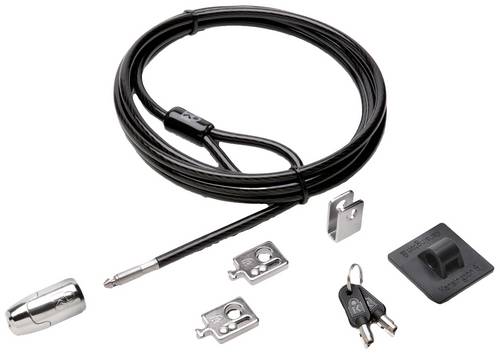
Kensington Desktop Schloss Schlüsselschloss 2400 mm Desktop & Peripherals Locking Kit 2.0Starker Schließkopf Der Schließkopf eignet sich für Desktop-PCs und andere Geräte und erfüllt Kensingtons branchenführende Testkriterien für Manipulationssicherheit, Zuverlässigkeit und Langlebigkeit. 5mm Schlüsselsystem Ein zentrales, wichtiges Element der branchenführenden Sicherungslösungen von Kensington ist das einzigartige Schlüsselsystem, das bei allen neueren Kensington-Schlössern eingesetzt wird. Unsere unvergleichlichen, individuellen Verwaltungsoptionen bieten Flexibilität, und unsere patentierte Hidden Pin-Technologie liefert beruhigende Sicherheit. IT-Manager müssen so nur ein Schlüsselsystem innerhalb des gesamten Unternehmens verwalten. Mehrteilige Sicherheitslösungen Zwei Adapter sichern Geräte, die den branchenüblichen Kensington-Sicherheits-Slot haben, während die Kabelöse zum Sichern Ihrer kabelgebundenen Tastatur und Maus dient Verankerungsplatte Wird auf einer ebenen Oberfläche angebracht und dient zum Sichern von Geräten, die keinen Kensington-Sicherheits-Slot haben Karbonstahlkabel Das Karbonstahlkabel mit Schutzummantelung bietet den gleichen Schnitt- und Diebstahlschutz wie stärkere Kabel, sorgt jedoch mit einer Länge von 2,43m für mehr Bewegungsfreiheit.52,99 €*Versand: 5,95 €Sichere Weiterleitung zum Anbieter
-
Kensington Desktop Schloss Schlüsselschloss 2400 mm Desktop & Peripherals Locking Kit 2.0 K64424WWStarker Schließkopf Der Schließkopf eignet sich für Desktop-PCs und andere Geräte und erfüllt Kensingtons branchenführende Testkriterien für Manipulationssicherheit, Zuverlässigkeit und Langlebigkeit. 5mm Schlüsselsystem Ein zentrales, wichtiges Element der branchenführenden Sicherungslösungen von Kensington ist das einzigartige Schlüsselsystem, das bei allen neueren Kensington-Schlössern eingesetzt wird. Unsere unvergleichlichen, individuellen Verwaltungsoptionen bieten Flexibilität, und unsere patentierte Hidden Pin™-Technologie liefert beruhigende Sicherheit. IT-Manager müssen so nur ein Schlüsselsystem innerhalb des gesamten Unternehmens verwalten. Mehrteilige Sicherheitslösungen Zwei Adapter sichern Geräte, die den branchenüblichen Kensington-Sicherheits-Slot haben, während die Kabelöse zum Sichern Ihrer kabelgebundenen Tastatur und Maus dient Verankerungsplatte Wird auf einer ebenen Oberfläche angebracht und dient zum Sichern von Geräten, die keinen Kensington-Sicherheits-Slot haben Karbonstahlkabel Das Karbonstahlkabel mit Schutzummantelung bietet den gleichen Schnitt- und Diebstahlschutz wie stärkere Kabel, sorgt jedoch mit einer Länge von 2,43m für mehr Bewegungsfreiheit.53,99 €*Versand: 4,95 €Sichere Weiterleitung zum Anbieter

-
Wie bekomme ich Arbeitsplatz auf Desktop?
Um einen Arbeitsplatz-Shortcut auf Ihrem Desktop zu erstellen, können Sie wie folgt vorgehen: 1. Klicken Sie mit der rechten Maustaste auf eine leere Stelle auf Ihrem Desktop. 2. Wählen Sie im Kontextmenü die Option "Neu" und dann "Verknüpfung". 3. Geben Sie den Pfad zum Arbeitsplatz ein, indem Sie "%SystemRoot%\explorer.exe /E,::{20D04FE0-3AEA-1069-A2D8-08002B30309D}" eingeben. 4. Geben Sie einen Namen für die Verknüpfung ein, z.B. "Arbeitsplatz" und klicken Sie auf "Fertig stellen". 5. Nun sollte ein Shortcut zum Arbeitsplatz auf Ihrem Desktop erstellt worden sein. **
-
Wie wechsle ich vom OneDrive-Desktop zum normalen Desktop?
Um vom OneDrive-Desktop zum normalen Desktop zu wechseln, musst du einfach das OneDrive-Symbol in der Taskleiste anklicken und dann auf "OneDrive beenden" klicken. Dadurch wird die OneDrive-Anwendung geschlossen und du bist wieder auf dem normalen Desktop. **
-
Wie kann ich bestimmte Desktop-Symbole auf meinem Desktop belassen?
Um bestimmte Desktop-Symbole auf deinem Desktop zu belassen, kannst du sie an einer festen Position platzieren und sicherstellen, dass die Option "Automatisch anordnen" deaktiviert ist. Klicke mit der rechten Maustaste auf den Desktop, wähle "Anpassen" und dann "Desktopsymboleinstellungen". Deaktiviere die Option "Automatisch anordnen" und klicke auf "OK". Dadurch bleiben die ausgewählten Symbole an ihrer Position, auch wenn du andere Dateien oder Symbole auf dem Desktop verschiebst. **
-
Wie kann ich einen zweiten Desktop über Remote Desktop erstellen?
Um einen zweiten Desktop über Remote Desktop zu erstellen, musst du zunächst sicherstellen, dass die Remote Desktop-Funktion auf dem Zielcomputer aktiviert ist. Dann kannst du dich über Remote Desktop mit dem Zielcomputer verbinden und eine neue Sitzung starten. In dieser neuen Sitzung wird ein zweiter Desktop erstellt, auf dem du unabhängig von anderen Benutzern arbeiten kannst. **

Eignet sich dieser Desktop für den Arbeitsplatz?
Es tut mir leid, aber ich kann Ihre Frage nicht beantworten, da Sie keine Informationen über den Desktop zur Verfügung gestellt haben. Bitte geben Sie mehr Details über die Spezifikationen und Anforderungen für den Arbeitsplatz an, damit ich Ihnen eine angemessene Antwort geben kann. **
Wie können ungewollt verschobene Desktop-Dokumente wiederhergestellt werden?
Wenn Desktop-Dokumente ungewollt verschoben wurden, können sie normalerweise leicht wiederhergestellt werden, indem sie an ihren ursprünglichen Speicherort zurückverschoben werden. Dazu kann man einfach mit der rechten Maustaste auf den Desktop klicken, "Sortieren nach" auswählen und dann "Name" oder "Datum" wählen, um die Dokumente wieder in ihre ursprüngliche Reihenfolge zu bringen. Alternativ kann man auch den Papierkorb überprüfen, da verschobene Dokumente möglicherweise dort gelandet sind. **
Top-Angebote
Produkte zum Begriff Desktop-Sicherung-Kensington-Desktop:
-
Desktop Sicherung Kensington Desktop & Peripherals Locking Kit 2.0, Diebstahlschutz, Schließknopf für Desktop-PCs, 2 Adapter & KabelöseBei der Desktop Sicherung von Kensington – Desktop & Peripherals Locking Kit 2.0 – handelt es sich um ein innovatives Schließsystem, das sich für Desktop-Rechner und verschiedene andere Endgeräte eignet. Sie können mit dieser Schließlösung einen Computer, drei Peripheriegeräte sowie zusätzlich eine kabelgebundene Maus und Tastatur vor Diebstahl schützen. Das Kensington Desktop & Peripherals Locking Kit 2.0 bietet mit einem soliden Schließknopf für Ihren PC maximale Sicherheit. Die anderen Geräte verriegeln Sie mit zwei Adaptern und einer Kabelöse. Die Verankerung erfolgt mithilfe eines schnittfesten Kabels aus Karbonstahl an unbeweglichen Objekten, wie Aktenschränken oder Schreibtischen. Das Schlüsselsystem ist mit Hidden-Pin-Technologie ausgerüstet und lässt sich mit verschiedenen Kensington-Schlössern einsetzen. Doch Sie können mit diesem Locking-Set auch Geräte ohne Kensington-Sicherheits-Slot an einer Verankerungsplatte befestigen. Wichtige Details: * Für die Diebstahlsicherung von: 1 PC, 3 Peripheriegeräte, 1 Maus, 1 Tastatur * Schließkopf für PC, 2 Adapter und Kabelöse für Peripheriezubehör * Hidden-Pin-Technologie, kompatibel mit Kensington-Schlössern * Schnittfestes Kabel aus Karbonstahl für die Verankerung (Länge 2.400 mm) * Verankerung auch mit spezieller Platte möglich * Register & Retrieve™-Ersatzschlüsselservice52,35 €*Versand: 5,89 €Sichere Weiterleitung zum Anbieter
-
Kensington Desktop Schloss Schlüsselschloss 2400 mm Desktop & Peripherals Locking Kit 2.0Starker Schließkopf Der Schließkopf eignet sich für Desktop-PCs und andere Geräte und erfüllt Kensingtons branchenführende Testkriterien für Manipulationssicherheit, Zuverlässigkeit und Langlebigkeit. 5mm Schlüsselsystem Ein zentrales, wichtiges Element der branchenführenden Sicherungslösungen von Kensington ist das einzigartige Schlüsselsystem, das bei allen neueren Kensington-Schlössern eingesetzt wird. Unsere unvergleichlichen, individuellen Verwaltungsoptionen bieten Flexibilität, und unsere patentierte Hidden Pin-Technologie liefert beruhigende Sicherheit. IT-Manager müssen so nur ein Schlüsselsystem innerhalb des gesamten Unternehmens verwalten. Mehrteilige Sicherheitslösungen Zwei Adapter sichern Geräte, die den branchenüblichen Kensington-Sicherheits-Slot haben, während die Kabelöse zum Sichern Ihrer kabelgebundenen Tastatur und Maus dient Verankerungsplatte Wird auf einer ebenen Oberfläche angebracht und dient zum Sichern von Geräten, die keinen Kensington-Sicherheits-Slot haben Karbonstahlkabel Das Karbonstahlkabel mit Schutzummantelung bietet den gleichen Schnitt- und Diebstahlschutz wie stärkere Kabel, sorgt jedoch mit einer Länge von 2,43m für mehr Bewegungsfreiheit.52,99 €*Versand: 5,95 €Sichere Weiterleitung zum Anbieter
-
Wie entferne ich den Desktop-Ordner vom Desktop?
Um den Desktop-Ordner vom Desktop zu entfernen, klicken Sie mit der rechten Maustaste auf den Desktop und wählen Sie "Anpassen" aus dem Kontextmenü. Klicken Sie dann auf "Desktopsymboleinstellungen" und deaktivieren Sie das Kontrollkästchen neben "Desktop". Bestätigen Sie die Änderungen und der Desktop-Ordner wird nicht mehr auf dem Desktop angezeigt. **
-
Wie bekomme ich Office auf den Desktop?
Um Office auf deinen Desktop zu bekommen, musst du zuerst die Office-Software auf deinem Computer installieren. Dafür kannst du entweder die Office-Website besuchen und die Software herunterladen oder sie von einer Installations-CD installieren. Nach der Installation kannst du Verknüpfungen zu den Office-Programmen auf deinem Desktop erstellen, indem du mit der rechten Maustaste auf das Programm klickst und "Verknüpfung erstellen" auswählst. Alternativ kannst du auch die Office-Programme im Startmenü suchen und per Drag & Drop auf deinen Desktop ziehen. Sobald die Verknüpfungen erstellt sind, kannst du einfach auf sie klicken, um die Office-Programme zu öffnen. **
-
Wie bekomme ich Arbeitsplatz auf Desktop?
Um einen Arbeitsplatz-Shortcut auf Ihrem Desktop zu erstellen, können Sie wie folgt vorgehen: 1. Klicken Sie mit der rechten Maustaste auf eine leere Stelle auf Ihrem Desktop. 2. Wählen Sie im Kontextmenü die Option "Neu" und dann "Verknüpfung". 3. Geben Sie den Pfad zum Arbeitsplatz ein, indem Sie "%SystemRoot%\explorer.exe /E,::{20D04FE0-3AEA-1069-A2D8-08002B30309D}" eingeben. 4. Geben Sie einen Namen für die Verknüpfung ein, z.B. "Arbeitsplatz" und klicken Sie auf "Fertig stellen". 5. Nun sollte ein Shortcut zum Arbeitsplatz auf Ihrem Desktop erstellt worden sein. **
-
Wie wechsle ich vom OneDrive-Desktop zum normalen Desktop?
Um vom OneDrive-Desktop zum normalen Desktop zu wechseln, musst du einfach das OneDrive-Symbol in der Taskleiste anklicken und dann auf "OneDrive beenden" klicken. Dadurch wird die OneDrive-Anwendung geschlossen und du bist wieder auf dem normalen Desktop. **
Ähnliche Suchbegriffe für Desktop-Sicherung-Kensington-Desktop
-
Kensington Desktop Schloss Schlüsselschloss 2400 mm Desktop & Peripherals Locking Kit 2.0 K64424WWStarker Schließkopf Der Schließkopf eignet sich für Desktop-PCs und andere Geräte und erfüllt Kensingtons branchenführende Testkriterien für Manipulationssicherheit, Zuverlässigkeit und Langlebigkeit. 5mm Schlüsselsystem Ein zentrales, wichtiges Element der branchenführenden Sicherungslösungen von Kensington ist das einzigartige Schlüsselsystem, das bei allen neueren Kensington-Schlössern eingesetzt wird. Unsere unvergleichlichen, individuellen Verwaltungsoptionen bieten Flexibilität, und unsere patentierte Hidden Pin™-Technologie liefert beruhigende Sicherheit. IT-Manager müssen so nur ein Schlüsselsystem innerhalb des gesamten Unternehmens verwalten. Mehrteilige Sicherheitslösungen Zwei Adapter sichern Geräte, die den branchenüblichen Kensington-Sicherheits-Slot haben, während die Kabelöse zum Sichern Ihrer kabelgebundenen Tastatur und Maus dient Verankerungsplatte Wird auf einer ebenen Oberfläche angebracht und dient zum Sichern von Geräten, die keinen Kensington-Sicherheits-Slot haben Karbonstahlkabel Das Karbonstahlkabel mit Schutzummantelung bietet den gleichen Schnitt- und Diebstahlschutz wie stärkere Kabel, sorgt jedoch mit einer Länge von 2,43m für mehr Bewegungsfreiheit.53,99 €*Versand: 4,95 €Sichere Weiterleitung zum Anbieter
-
Kensington Pro Fit® flaches, kabelloses Desktop SetDas Kensington Pro Fit® flache, kabellose Desktop Set ist eine zuverlässige Lösung für den professionellen Arbeitsplatz. Mit seiner spritzwassergeschützten Full-Size-Tastatur mit Multimedia-Tasten, einer komfortablen, für Links- und Rechtshänder geeigneten Maus und AES-Verschlüsselung trägt das Pro Fit flache, kabellose Desktop Set zu einem ordentlichen und sicheren Arbeitsplatz bei. Auf einen Blick Empfohlene NutzungBüro ÜbertragungstechnikKabellos GeräteschnittstelleRF Wireless TastaturaufbauQWERTZ TastaturspracheDeutsch Tastatur FormfaktorVolle Größe (100%) Numerisches Keypadja EnergiequelleAkku Ihre VorteileElegante Full-Size-Tastatur Wechseln Sie von einer Laptop- oder Notebook-Tastatur zu einem angenehmeren Layout mit Ziffernblock, Pfeiltasten und**Multimedia-Tasten für den Zugriff auf häufig genutzte Anwendungen wie Browser und E-Mail-Programm sowie "Arbeitsplatz" oder "Dieser PC" (Windows 10).Maus ist für Rechts- und Linkshänder gleichermaßen geeignet Komfort und Präzision s...46,48 €*Versand: 5,95 €Sichere Weiterleitung zum Anbieter
-
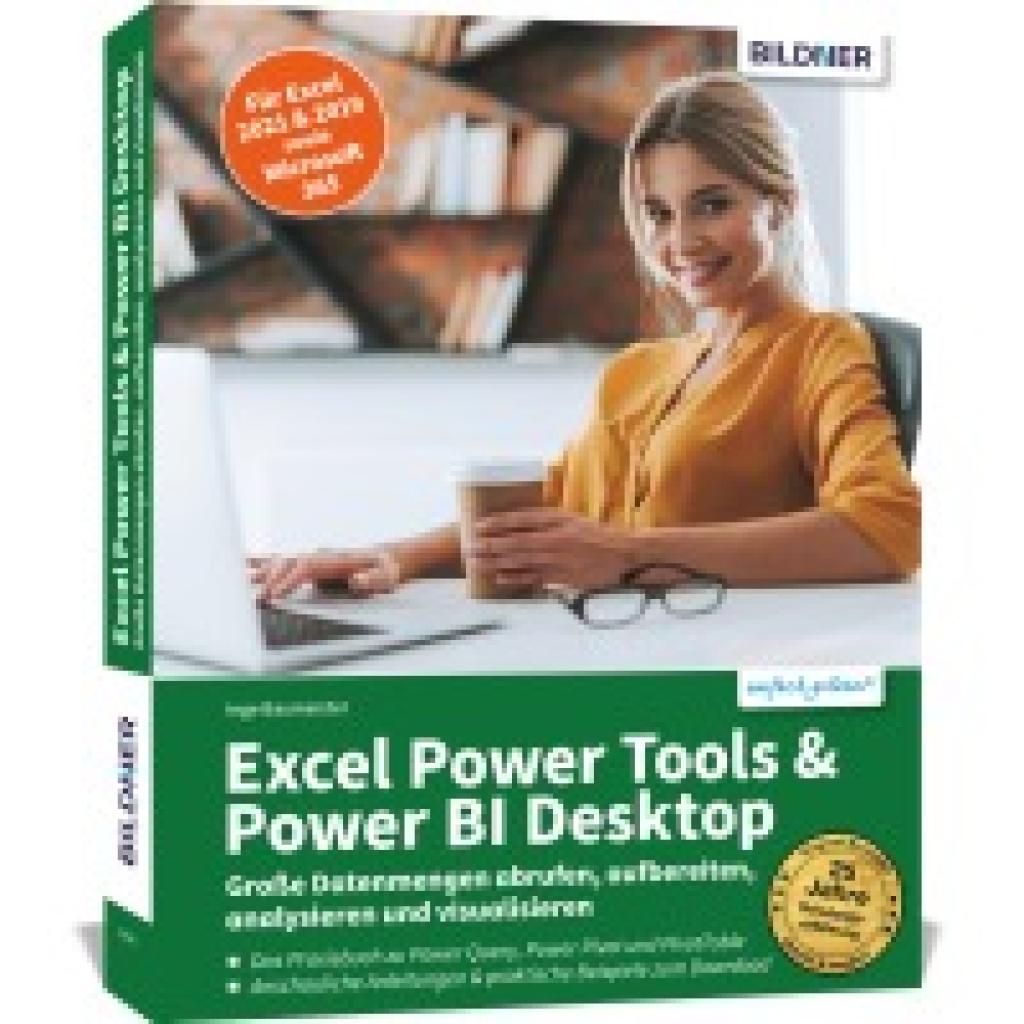
Baumeister, Inge: Excel Power Tools & Power BI DesktopExcel Power Tools & Power BI Desktop , Das Praxisbuch zu Power Query, Power Pivot und PivotTable Anschauliche Anleitungen & praktische Beispiele zum Download Sie benötigen laufend aktuelle Auswertungen von Daten aus externen Quellen? Dann sind die Power Tools von Excel sowie Power BI Desktop , die kostenlose Microsoft Power BI (Business Intelligence)-App, die idealen Werkzeuge für Sie. Vom Import der Daten bis zur Analyse und Visualisierung: Dieses Praxisbuch erklärt mit leicht nachvollziehbaren Anleitungen und praktischen Beispielen , welche Möglichkeiten die einzelnen Tools bieten und wie Sie diese für Ihre Zwecke sinnvoll einsetzen. Die Autorin zeigt detailliert , wie Sie auch große Datenmengen aus externen Quellen abrufen, mit Power Query aufbereiten und in Form von Pivot-Tabellen und -Diagrammen darstellen . Sie erfahren, wie Sie mit Power Pivot Daten aus unterschiedlichen Quellen nutzen, Datenmodelle erstellen sowie weitere Spalten und Kennzahlen mit DAX-Funktionen berechnen. Darüber hinaus lernen Sie Power BI Desktop, welches Sie ergänzend zu den Power Tools verwenden können, mit seinen umfassenden Visualisierungsmöglichkeiten kennen. Entdecken Sie Schritt für Schritt die hilfreichen Funktionen der Power Tools und profitieren Sie von den Anwendertipps der Expertin! Aus dem Inhalt: Datentabellen mit Excel anlegen und verwalten Daten aus externen Quellen abrufen, z. B. aus Text- und CSV-Dateien, SQL-Server und Web Länderspezifische Zahlen konvertieren, weitere Spalten berechnen und Daten gruppieren Daten aus zwei oder mehr Tabellen zusammenführen Pivot-Tabellen und Pivot-Diagramme erstellen, Felder anordnen Berichtslayout sowie Teil- und Gesamtergebnisse darstellen Power Pivot: Spalten und Kennzahlen (Measures) mit DAX-Funktionen berechnen Grundlagen der Datenmodellierung Mit Power BI Desktop Spalten, Tabellen und Kennzahlen berechnen Interaktive Berichte erstellen und veröffentlichen , Servopumpen > Sportfederung , Erscheinungsjahr: 20241002, Autoren: Baumeister, Inge, Seitenzahl/Blattzahl: 420, Keyword: 2019; 2021; 365; Aufbauwissen; Datenmengen; Excel; Microsoft; Office; Power BI Desktop; Power Tools; Windows, Fachschema: Kalkulation / Tabellenkalkulation~Tabellenkalkulation, Altersempfehlung / Lesealter: 18, ab Alter: 15, bis Alter: 99, Warengruppe: TB/Anwendungs-Software, UNSPSC: 49019900, Warenverzeichnis für die Außenhandelsstatistik: 49019900, Länge: 370, Breite: 289, Höhe: 27, Gewicht: 869, Produktform: Kartoniert, Genre: Mathematik/Naturwissenschaften/Technik/Medizin,39,90 €*Versand: 0,00 €Sichere Weiterleitung zum Anbieter
-
Wie kann ich bestimmte Desktop-Symbole auf meinem Desktop belassen?
Um bestimmte Desktop-Symbole auf deinem Desktop zu belassen, kannst du sie an einer festen Position platzieren und sicherstellen, dass die Option "Automatisch anordnen" deaktiviert ist. Klicke mit der rechten Maustaste auf den Desktop, wähle "Anpassen" und dann "Desktopsymboleinstellungen". Deaktiviere die Option "Automatisch anordnen" und klicke auf "OK". Dadurch bleiben die ausgewählten Symbole an ihrer Position, auch wenn du andere Dateien oder Symbole auf dem Desktop verschiebst. **
-
Wie kann ich einen zweiten Desktop über Remote Desktop erstellen?
Um einen zweiten Desktop über Remote Desktop zu erstellen, musst du zunächst sicherstellen, dass die Remote Desktop-Funktion auf dem Zielcomputer aktiviert ist. Dann kannst du dich über Remote Desktop mit dem Zielcomputer verbinden und eine neue Sitzung starten. In dieser neuen Sitzung wird ein zweiter Desktop erstellt, auf dem du unabhängig von anderen Benutzern arbeiten kannst. **
-
Eignet sich dieser Desktop für den Arbeitsplatz?
Es tut mir leid, aber ich kann Ihre Frage nicht beantworten, da Sie keine Informationen über den Desktop zur Verfügung gestellt haben. Bitte geben Sie mehr Details über die Spezifikationen und Anforderungen für den Arbeitsplatz an, damit ich Ihnen eine angemessene Antwort geben kann. **
-
Wie können ungewollt verschobene Desktop-Dokumente wiederhergestellt werden?
Wenn Desktop-Dokumente ungewollt verschoben wurden, können sie normalerweise leicht wiederhergestellt werden, indem sie an ihren ursprünglichen Speicherort zurückverschoben werden. Dazu kann man einfach mit der rechten Maustaste auf den Desktop klicken, "Sortieren nach" auswählen und dann "Name" oder "Datum" wählen, um die Dokumente wieder in ihre ursprüngliche Reihenfolge zu bringen. Alternativ kann man auch den Papierkorb überprüfen, da verschobene Dokumente möglicherweise dort gelandet sind. **
* Alle Preise verstehen sich inklusive der gesetzlichen Mehrwertsteuer und ggf. zuzüglich Versandkosten. Die Angebotsinformationen basieren auf den Angaben des jeweiligen Shops und werden über automatisierte Prozesse aktualisiert. Eine Aktualisierung in Echtzeit findet nicht statt, so dass es im Einzelfall zu Abweichungen kommen kann. ** Hinweis: Teile dieses Inhalts wurden von KI erstellt.